
Les alertes à examiner
Retrouvez les alertes issues des sources de supervision configurées.
Infrastructure & sécurité
NexusERP · Solutions métiersUne lecture claire des événements de sécurité.
Consultez les alertes, les journaux et les adresses IP bloquées dans un espace de supervision, configuré selon les sources et les règles de votre infrastructure.
4 000DZD HT / 3 mois
Conçu pour Administrateurs de serveurs et équipes techniques
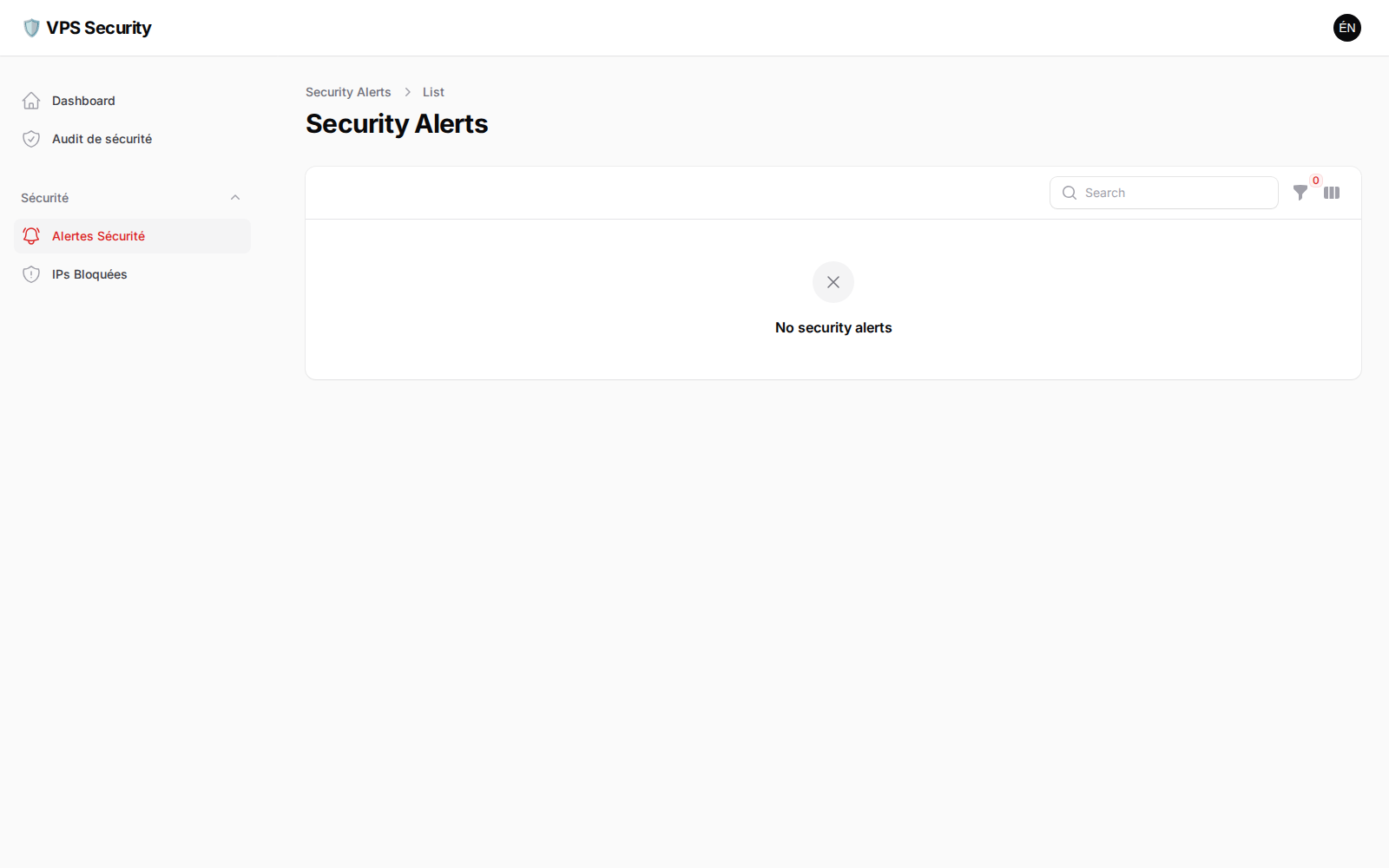
Retrouvez les alertes issues des sources de supervision configurées.
Consultez les événements et les journaux dans l’interface d’administration.
Retrouvez les adresses IP bloquées et les informations de supervision associées.
Le panel expliqué
Captures authentifiées des écrans du logiciel, sans données clients réelles. L’interface conserve sa langue d’origine ; la narration synthétisée et les sous-titres suivent la langue choisie.
Bienvenue dans Security Panel. Cette visite présente les véritables écrans du logiciel à partir d’une démonstration hébergée sur le VPS. Vous allez suivre un parcours concret, depuis le tableau de bord jusqu’aux principales rubriques. Les données montrées sont fictives. La voix est synthétisée et aucun présentateur n’apparaît à l’écran. Nous privilégions une lecture claire des commandes, des listes et des informations utiles.
Nous voici dans le tableau de bord, après la connexion à l’espace de démonstration. Le menu permet de passer d’une rubrique à l’autre. Avant de commencer, repérez le titre de la page et la rubrique active : ils indiquent où vous travaillez. Nous parcourrons ensuite les écrans dans un ordre simple. Dans votre propre espace, les menus et les possibilités dépendent des droits du compte et de la configuration installée. Les exemples de cette vidéo ne représentent aucun dossier réel.
L’écran des alertes rassemble l’adresse IP, la date, la sévérité, le type, le message et le statut. Ces informations répondent à des questions complémentaires : quel événement, à quel moment, et dans quel état de traitement. Une alerte doit être lue dans son ensemble. Une adresse IP isolée ne suffit pas à identifier une personne ni à conclure à une attaque. Les événements utilisés ici sont entièrement fictifs. Regardez maintenant les intitulés et la structure de la page. Le menu reste votre point de repère pour revenir au tableau de bord. Prenez le temps de lire les informations avant de passer à la rubrique suivante.
Pour lire une ligne, commencez par la date et le type, puis examinez le message. Le contexte aide à distinguer un événement ponctuel d’un ensemble à examiner plus attentivement. Rapprochez toujours une alerte des informations dont vous disposez réellement. Une notification n’est pas une preuve suffisante pour attribuer une intention. Dans cette visite, nous montrons la consultation et les repères de lecture, sans exécuter de mesure de blocage.
La sévérité aide à organiser la lecture, tandis que le statut renseigne sur le suivi. Ces deux notions ne sont pas interchangeables. Un événement marqué comme traité peut avoir présenté une sévérité élevée ; inversement, un événement encore ouvert doit être compris avant intervention. Une méthode prudente consiste à lire le message, vérifier le contexte, puis documenter la décision. Aucun statut de démonstration ne correspond ici à un incident client.
La liste des adresses bloquées présente notamment une raison, une date, un statut et l’auteur de l’action lorsqu’il est renseigné. La raison est un repère essentiel : elle explique pourquoi une entrée figure dans la liste. Avant toute modification réelle, il faudrait vérifier l’origine de la décision et les conséquences pour le service. Cet enregistrement reste en consultation ; aucun bouton de blocage ou de déblocage n’est activé. Regardez maintenant les intitulés et la structure de la page. Le menu reste votre point de repère pour revenir au tableau de bord. Prenez le temps de lire les informations avant de passer à la rubrique suivante.
Nous ouvrons la page d’audit de sécurité pour situer cette rubrique dans la navigation. L’existence de cet écran ne signifie pas qu’un audit complet a été réalisé sur votre infrastructure. Il faut distinguer une page de consultation, une analyse technique et une validation de sécurité. Dans cet environnement fictif, nous ne déclenchons ni scan, ni commande système, ni opération sur un réseau. Le but est uniquement de présenter le parcours utilisateur.
Revenons à la liste des alertes pour résumer une méthode de travail. Identifiez l’événement, vérifiez sa date et son message, puis examinez son statut. Si une décision doit être prise, elle nécessite des éléments fiables et les autorisations appropriées. Évitez les conclusions tirées d’un seul indicateur. Cette organisation de lecture aide à préparer un examen plus approfondi ; elle ne remplace pas une investigation ni une politique de sécurité validée.
Vous avez suivi les principaux écrans de Security Panel, depuis le tableau de bord jusqu’aux rubriques présentées. Pour approfondir le parcours, vous pouvez revenir au chapitre qui vous intéresse et lire la transcription. Retrouvez les formules et les informations commerciales sur nexus-erp.org. Une démonstration adaptée à votre activité permet ensuite de vérifier le périmètre, les accès et les besoins de votre équipe avant de choisir une offre.
Pensé pour votre métier
Regroupez les alertes, les journaux de sécurité et les adresses IP bloquées dans un espace de supervision. La configuration dépend des sources de journaux et des règles de votre infrastructure.
Du premier dossier au suivi
Configurer les sources de supervision
Examiner les alertes
Suivre les blocages et les journaux
Tarifs de Security Panel
Les montants ci-dessous correspondent à la période choisie. L’activation intervient après validation du paiement.
Déploiement accompagné
Le périmètre et le devis sont précisés après étude de vos besoins. La présentation permet de vérifier les fonctionnalités utiles à votre activité.
Prix HT en DZD ; taxes et total TTC à la commande. Renouvellement au terme de la formule. Personnalisation et migration sur devis.
Votre marque, vos parcours métier et un déploiement dédié selon un cahier des charges validé. Une réalisation spécifique, avec un périmètre et un calendrier définis avant le démarrage.
1 500 000 DZD HT / projet
Sur devis · Budget de projet distinct de l’abonnement.